Domain firmenbriefkopf.de kaufen?
Wir ziehen mit dem Projekt
firmenbriefkopf.de um.
Sind Sie am Kauf der Domain
firmenbriefkopf.de interessiert?
domain@kv-gmbh.de · 0541-91531010
Domain firmenbriefkopf.de kaufen?
Wo finde ich im Excel die Kopfzeile?
Im Excel findest du die Kopfzeile ganz oben in deinem Arbeitsblatt. Sie enthält normalerweise die Bezeichnungen der Spalten, wie z.B. A, B, C usw. Diese Kopfzeile dient dazu, die Daten in deinem Arbeitsblatt zu organisieren und zu strukturieren. Du kannst die Kopfzeile auch anpassen, indem du die Spaltenbreite änderst, die Schriftart oder -größe anpasst oder sogar Farben hinzufügst. Die Kopfzeile ist wichtig, um deine Daten schnell und einfach zu identifizieren und zu bearbeiten. **
Wie kann ich die Automatisierung der Zuschläge für mein Zeitkonto in Excel umsetzen?
Um die Automatisierung der Zuschläge für dein Zeitkonto in Excel umzusetzen, kannst du Formeln verwenden, um die Berechnungen durchzuführen. Du kannst beispielsweise eine Formel erstellen, die die Arbeitsstunden mit dem Zuschlagssatz multipliziert und das Ergebnis in einer separaten Zelle ausgibt. Du kannst auch bedingte Formatierungen verwenden, um Zellen automatisch zu markieren, wenn bestimmte Bedingungen erfüllt sind, z.B. wenn die Arbeitsstunden einen bestimmten Schwellenwert überschreiten. **


Ähnliche Suchbegriffe für Excel-Automatisierung
Top-Angebote
Produkte zum Begriff Excel-Automatisierung:
-
Ceag Leuchtensockel, AutomatisierungCeag Sicherheitst. Leuchtensockel GHG4101901R0295 Hersteller: Ceag Sicherheitst. Bezeichnung: Leuchtensockel Typ: GHG4101901R0295 Ceag Sicherheitst. Leuchtensockel GHG4101901R0295: weitere Details , EAN: 4250217402890.179,27 €*Versand: 0,00 €Sichere Weiterleitung zum Anbieter
-
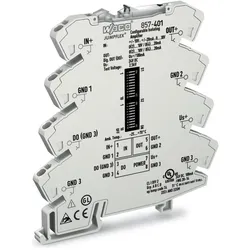
Wago Trennverstärker, AutomatisierungWAGO GmbH & Co. KG Trennverstärker 857-401 Hersteller: WAGO GmbH & Co. KG Bezeichnung: Trennverstärker konfigurierbar Typ: 857-401 Art der Spannungsversorgung: sonstige Bemessungsversorgungsspannung bei DC: 16,8 bis 31,2 V Anzahl der Eingangsbereiche -10 V bis +10 V: 1 Anzahl der Eingangsbereiche -20 V bis +20 V: 1 Anzahl der Eingangsbereiche 0 V bis 30 V: 1 Anzahl der Ausgangsbereiche 0 V bis 5 V: 1 Anzahl der Ausgangsbereiche 0 V bis 10 V: 1 Anzahl der Ausgangsbereiche 1 V bis 5 V: 1 Anzahl der Ausgangsbereiche 2 V bis 10 V: 1 Anzahl der Ausgangsbereiche 0 mA bis 10 mA: 1 Anzahl der Ausgangsbereiche 0 mA bis 20 mA: 1 Anzahl der Ausgangsbereiche 4 mA bis 20 mA: 1 Anzahl der Kanäle: 1 Störmeldeausgang: ja Eigensicher nach EN 60947-5-6 NAMUR: nein Galvanische Trennung zwischen den Eingängen: ja Galvanische Trennung zwischen Eingang und Ausgang: ja Galvanische Trennung zwischen Ausgang zu Ausgang: nein Galvanische Trennung zwischen Versorgungsspannung und allen anderen Stromkreisen: ja Höhe: 96 mm Breite: 6 mm Tiefe: 94 mm Bürde: 600 bis 2000 Ohm Betriebstemperatur: -25 bis 70 °C Temperaturdrift: 0,01 %/K Gerätebauform: sonstige Ausführung des elektrischen Anschlusses: Federzuganschluss Montageart: Schnappbefestigung, Tragschiene Schutzart (IP): IP20 WAGO GmbH & Co. KG Trennverstärker 857-401: weitere Details Trennverstärker Strom- und Spannungseingangssignal Strom- und Spannungsausgangssignal Digitalausgang Versorgungsspannung DC 24 V 6 mm Baubreite 2,50 mm2.258,28 €*Versand: 0,00 €Sichere Weiterleitung zum Anbieter



-
Wie komme ich bei Excel in die Kopfzeile?
Um in Excel in die Kopfzeile zu gelangen, musst du zunächst auf die Registerkarte "Ansicht" oben in der Menüleiste klicken. Dort findest du die Option "Kopf- und Fußzeile". Wenn du darauf klickst, öffnet sich ein neues Fenster, in dem du deine Kopfzeile bearbeiten kannst. Alternativ kannst du auch einfach doppelt auf die Kopfzeile klicken, um sie direkt zu bearbeiten. Sobald du deine Änderungen vorgenommen hast, kannst du das Fenster schließen und deine Kopfzeile wird angezeigt. **
-
Wie kann ich in Excel eine Kopfzeile sichtbar machen?
Um eine Kopfzeile in Excel sichtbar zu machen, klicke auf die Registerkarte "Ansicht" in der Menüleiste. Dort findest du die Option "Kopfzeile einblenden". Klicke darauf und die Kopfzeile wird sichtbar. Du kannst dann den Inhalt der Kopfzeile bearbeiten oder anpassen. **
-
Wie kopiere ich ein Logo in die Kopfzeile in Excel?
Um ein Logo in die Kopfzeile in Excel zu kopieren, öffne zuerst das gewünschte Excel-Dokument. Klicke dann auf die Registerkarte "Einfügen" und wähle "Kopfzeile" aus. Klicke auf das Symbol "Bild" und wähle das Logo aus, das du in die Kopfzeile einfügen möchtest. **
-
Wie speichere ich das Datum in der Kopfzeile in Excel?
Um das aktuelle Datum in der Kopfzeile in Excel zu speichern, kannst du die Funktion "Jetzt()" verwenden. Gehe dazu in den Seitenlayout-Modus, klicke auf "Kopfzeile" und füge den Befehl "&Jetzt()" ein. Dadurch wird das aktuelle Datum in der Kopfzeile angezeigt und bei jedem Öffnen der Datei aktualisiert. **

Wie kann ich die Kopfzeile im rechten Seitenrand in Excel verkleinern?
Um die Kopfzeile im rechten Seitenrand in Excel zu verkleinern, klicke auf die Registerkarte "Seitenlayout" und dann auf "Drucktitel". Wähle die Registerkarte "Kopfzeile" aus und klicke auf "Benutzerdefinierte Kopfzeile". Im Feld "Rechts" kannst du die Größe der Kopfzeile anpassen. **
Wie kann ich die Kopfzeile in Excel mit einem Passwort schützen?
In Excel können Sie die Kopfzeile nicht direkt mit einem Passwort schützen. Sie können jedoch das gesamte Arbeitsblatt oder die gesamte Arbeitsmappe mit einem Passwort schützen, um den Zugriff auf die Kopfzeile zu verhindern. Gehen Sie dazu auf "Datei" > "Speichern unter" und wählen Sie dann "Werkzeug" > "Allgemeine Optionen". Dort können Sie ein Passwort für das Arbeitsblatt oder die Arbeitsmappe festlegen. **
Top-Angebote
Produkte zum Begriff Excel-Automatisierung:
-
Webinarvideo: Excel-Workshop 2/7 - Gestaltungsmöglichkeiten in ExcelEine Aufzeichnung des Webinars "Excel 2 - Gestaltungsmöglichkeiten in Excel" mit Thomas Dettweiler. Teil 2/7 - Die Gestaltungsmöglichkeiten in Excel: Excel dient primär der Kalkulation von Werten. Dennoch möchte man die Daten optisch mit Rahmen, Ausrichtung, Formen, Bildern, Kopf- & Fußzeilen etc. aufpeppen. Mit wenigen Mausklicks können Sie aus einer langweiligen Tabelle ein anschauliches Angebot/ eine anschauliche Rechnung erstellen oder Ihre Objekte aufpeppen. Als Grundlage wurde Excel 2010 verwendet. Die Beispiele funktionieren ab Version 2007, auch wenn die Optionsleisten ab Version 2013 wieder anders aussehen. Weitere Inhalte : Unterschied der Tabellen-Funktion zur manuellen Gestaltung einer Tabelle Gestaltung von Objektiven und Fotos Seitenlayout inkl. Kopf/Fußzeile und Druckoptionen Inklusive dem fertigen Excel-Beispiel-Sheet!19,00 €*Versand: 0,00 €Sichere Weiterleitung zum Anbieter
-
Ceag Leuchtensockel, AutomatisierungCeag Sicherheitst. Leuchtensockel GHG4101901R0295 Hersteller: Ceag Sicherheitst. Bezeichnung: Leuchtensockel Typ: GHG4101901R0295 Ceag Sicherheitst. Leuchtensockel GHG4101901R0295: weitere Details , EAN: 4250217402890.179,27 €*Versand: 0,00 €Sichere Weiterleitung zum Anbieter
-
Wago Trennverstärker, AutomatisierungWAGO GmbH & Co. KG Trennverstärker 857-401 Hersteller: WAGO GmbH & Co. KG Bezeichnung: Trennverstärker konfigurierbar Typ: 857-401 Art der Spannungsversorgung: sonstige Bemessungsversorgungsspannung bei DC: 16,8 bis 31,2 V Anzahl der Eingangsbereiche -10 V bis +10 V: 1 Anzahl der Eingangsbereiche -20 V bis +20 V: 1 Anzahl der Eingangsbereiche 0 V bis 30 V: 1 Anzahl der Ausgangsbereiche 0 V bis 5 V: 1 Anzahl der Ausgangsbereiche 0 V bis 10 V: 1 Anzahl der Ausgangsbereiche 1 V bis 5 V: 1 Anzahl der Ausgangsbereiche 2 V bis 10 V: 1 Anzahl der Ausgangsbereiche 0 mA bis 10 mA: 1 Anzahl der Ausgangsbereiche 0 mA bis 20 mA: 1 Anzahl der Ausgangsbereiche 4 mA bis 20 mA: 1 Anzahl der Kanäle: 1 Störmeldeausgang: ja Eigensicher nach EN 60947-5-6 NAMUR: nein Galvanische Trennung zwischen den Eingängen: ja Galvanische Trennung zwischen Eingang und Ausgang: ja Galvanische Trennung zwischen Ausgang zu Ausgang: nein Galvanische Trennung zwischen Versorgungsspannung und allen anderen Stromkreisen: ja Höhe: 96 mm Breite: 6 mm Tiefe: 94 mm Bürde: 600 bis 2000 Ohm Betriebstemperatur: -25 bis 70 °C Temperaturdrift: 0,01 %/K Gerätebauform: sonstige Ausführung des elektrischen Anschlusses: Federzuganschluss Montageart: Schnappbefestigung, Tragschiene Schutzart (IP): IP20 WAGO GmbH & Co. KG Trennverstärker 857-401: weitere Details Trennverstärker Strom- und Spannungseingangssignal Strom- und Spannungsausgangssignal Digitalausgang Versorgungsspannung DC 24 V 6 mm Baubreite 2,50 mm2.258,28 €*Versand: 0,00 €Sichere Weiterleitung zum Anbieter
-
Wo finde ich im Excel die Kopfzeile?
Im Excel findest du die Kopfzeile ganz oben in deinem Arbeitsblatt. Sie enthält normalerweise die Bezeichnungen der Spalten, wie z.B. A, B, C usw. Diese Kopfzeile dient dazu, die Daten in deinem Arbeitsblatt zu organisieren und zu strukturieren. Du kannst die Kopfzeile auch anpassen, indem du die Spaltenbreite änderst, die Schriftart oder -größe anpasst oder sogar Farben hinzufügst. Die Kopfzeile ist wichtig, um deine Daten schnell und einfach zu identifizieren und zu bearbeiten. **
-
Wie kann ich die Automatisierung der Zuschläge für mein Zeitkonto in Excel umsetzen?
Um die Automatisierung der Zuschläge für dein Zeitkonto in Excel umzusetzen, kannst du Formeln verwenden, um die Berechnungen durchzuführen. Du kannst beispielsweise eine Formel erstellen, die die Arbeitsstunden mit dem Zuschlagssatz multipliziert und das Ergebnis in einer separaten Zelle ausgibt. Du kannst auch bedingte Formatierungen verwenden, um Zellen automatisch zu markieren, wenn bestimmte Bedingungen erfüllt sind, z.B. wenn die Arbeitsstunden einen bestimmten Schwellenwert überschreiten. **
-
Wie komme ich bei Excel in die Kopfzeile?
Um in Excel in die Kopfzeile zu gelangen, musst du zunächst auf die Registerkarte "Ansicht" oben in der Menüleiste klicken. Dort findest du die Option "Kopf- und Fußzeile". Wenn du darauf klickst, öffnet sich ein neues Fenster, in dem du deine Kopfzeile bearbeiten kannst. Alternativ kannst du auch einfach doppelt auf die Kopfzeile klicken, um sie direkt zu bearbeiten. Sobald du deine Änderungen vorgenommen hast, kannst du das Fenster schließen und deine Kopfzeile wird angezeigt. **
-
Wie kann ich in Excel eine Kopfzeile sichtbar machen?
Um eine Kopfzeile in Excel sichtbar zu machen, klicke auf die Registerkarte "Ansicht" in der Menüleiste. Dort findest du die Option "Kopfzeile einblenden". Klicke darauf und die Kopfzeile wird sichtbar. Du kannst dann den Inhalt der Kopfzeile bearbeiten oder anpassen. **
Ähnliche Suchbegriffe für Excel-Automatisierung
-
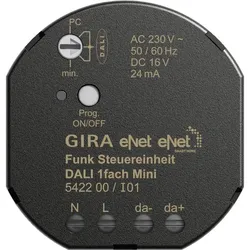
Gira Funk, AutomatisierungGira Funksteuerungseinheit Mini 542200 Hersteller: Gira Bezeichnung: Funksteuerungseinheit Mini DALI Typ: 542200 Bus-System KNX: Nein Bus-System KNX Funk: Nein Bus-System Funkbus: Ja Bus-System LON: Nein Bus-System Powernet: Nein Weitere Bus-Systeme: eNet Montageart: Unterputz Vor-Ort-/Manuelle Bedienung: Nein Anzahl der Ausgänge: 1 Schutzart (IP): IP20 Mit Buskopplung: Nein Gira Funksteuerungseinheit Mini 542200: Weitere Details eNet Funksteuerungseinheit DALI 1-fach Mini Eigenschaften: - Einstellbar mit eNet-Server - Vollständig verschlüsselte Funkübertragung (AES-CCM) ab eNet-Server-Softwareversion 2.0 - Betriebssperren - Update der Gerätesoftware Die eNet Funksteuerungseinheit DALI ermöglicht das Schalten und die Helligkeitsanpassung von DALI-Leuchten. Gemeinsame Bedienung aller angeschlossenen DALI-Vorschaltgeräte, Broadcast. DALI-Versorgung für maximal zwölf Teilnehmer. Parallelschaltung von bis zu sechs Funksteuerungseinheiten DALI Mini zur Versorgung von maximal 72 Teilnehmern. Einschalt- und Mindesthelligkeit können gespeichert werden. Szenenbetrieb. Statusrückmeldung an eNet-Funksender. Kurzschluss- und Übertemperaturschutz. Einstellbar mit eNet-Server: - Maximale Helligkeit - Dimmgeschwindigkeit - Nachlaufzeit - Einschalt- oder Ausschaltverzögerung - Hoch- oder Runterdimmrampe - Ausschaltvorwarnung - Dauerbetrieb ein, Dauerbetrieb aus - Hotel-Funktion - Lichtsteuerung - Repeater-Funktion - Lokalisierung des Geräts Hinweise: Montage in Gerätekasten, Aufputzgehäuse oder in Installationsadapter. EAN: 4010337774198.110,45 €*Versand: 0,00 €Sichere Weiterleitung zum Anbieter
-
Grothe MTV500ERP, AutomatisierungDer Funk-Dimmer MTV500ER gestattet das Regulieren der Helligkeit von elektrischen Lasten. Funktionen: Dimmen, Ein-/Ausschalten, schwache Beleuchtung, Speicher, Beleuchtung 100%, Mindesthelligkeit, Sperre. Das Modul sendet das empfangene Signal zu weiteren Modulen. So kann die Reichweite gesteigert werden.90,06 €*Versand: 0,00 €Sichere Weiterleitung zum Anbieter
-
Wie kopiere ich ein Logo in die Kopfzeile in Excel?
Um ein Logo in die Kopfzeile in Excel zu kopieren, öffne zuerst das gewünschte Excel-Dokument. Klicke dann auf die Registerkarte "Einfügen" und wähle "Kopfzeile" aus. Klicke auf das Symbol "Bild" und wähle das Logo aus, das du in die Kopfzeile einfügen möchtest. **
-
Wie speichere ich das Datum in der Kopfzeile in Excel?
Um das aktuelle Datum in der Kopfzeile in Excel zu speichern, kannst du die Funktion "Jetzt()" verwenden. Gehe dazu in den Seitenlayout-Modus, klicke auf "Kopfzeile" und füge den Befehl "&Jetzt()" ein. Dadurch wird das aktuelle Datum in der Kopfzeile angezeigt und bei jedem Öffnen der Datei aktualisiert. **
-
Wie kann ich die Kopfzeile im rechten Seitenrand in Excel verkleinern?
Um die Kopfzeile im rechten Seitenrand in Excel zu verkleinern, klicke auf die Registerkarte "Seitenlayout" und dann auf "Drucktitel". Wähle die Registerkarte "Kopfzeile" aus und klicke auf "Benutzerdefinierte Kopfzeile". Im Feld "Rechts" kannst du die Größe der Kopfzeile anpassen. **
-
Wie kann ich die Kopfzeile in Excel mit einem Passwort schützen?
In Excel können Sie die Kopfzeile nicht direkt mit einem Passwort schützen. Sie können jedoch das gesamte Arbeitsblatt oder die gesamte Arbeitsmappe mit einem Passwort schützen, um den Zugriff auf die Kopfzeile zu verhindern. Gehen Sie dazu auf "Datei" > "Speichern unter" und wählen Sie dann "Werkzeug" > "Allgemeine Optionen". Dort können Sie ein Passwort für das Arbeitsblatt oder die Arbeitsmappe festlegen. **
* Alle Preise verstehen sich inklusive der gesetzlichen Mehrwertsteuer und ggf. zuzüglich Versandkosten. Die Angebotsinformationen basieren auf den Angaben des jeweiligen Shops und werden über automatisierte Prozesse aktualisiert. Eine Aktualisierung in Echtzeit findet nicht statt, so dass es im Einzelfall zu Abweichungen kommen kann. ** Hinweis: Teile dieses Inhalts wurden von KI erstellt.