Domain firmenbriefkopf.de kaufen?
Wir ziehen mit dem Projekt
firmenbriefkopf.de um.
Sind Sie am Kauf der Domain
firmenbriefkopf.de interessiert?
domain@kv-gmbh.de · 0541-91531010
Domain firmenbriefkopf.de kaufen?
Wo finde ich Kopfzeile Word?
Die Kopfzeile in Word befindet sich im oberen Bereich des Dokuments. Um die Kopfzeile zu bearbeiten oder anzupassen, klicke auf die Registerkarte "Einfügen" in der Menüleiste. Dort findest du die Option "Kopfzeile", unter der du verschiedene Vorlagen auswählen oder eine eigene Kopfzeile erstellen kannst. Du kannst auch auf die Registerkarte "Ansicht" klicken und dort die Option "Kopf- und Fußzeile" auswählen, um die Kopfzeile direkt im Dokument zu bearbeiten. Falls du weitere Hilfe benötigst, kannst du auch in der Word-Hilfe nach "Kopfzeile einfügen" suchen. **
Was ist eine Kopfzeile Word?
Eine Kopfzeile in Word ist ein Bereich oben auf einer Seite, der wiederkehrende Informationen wie den Titel des Dokuments, den Autor, das Datum oder Seitenzahlen enthält. Sie wird auf jeder Seite des Dokuments automatisch wiederholt. Die Kopfzeile kann individuell angepasst werden, um verschiedene Informationen anzuzeigen oder das Layout des Dokuments zu verbessern. Sie ist besonders nützlich, um ein einheitliches Erscheinungsbild für mehrseitige Dokumente zu gewährleisten und dem Leser wichtige Informationen bereitzustellen. In Word können Kopfzeilen einfach über die Registerkarte "Einfügen" und dann "Kopfzeile" eingefügt und bearbeitet werden. **
Ähnliche Suchbegriffe für Word-Formation---Semantics-and
Top-Angebote
Produkte zum Begriff Word-Formation---Semantics-and:
-
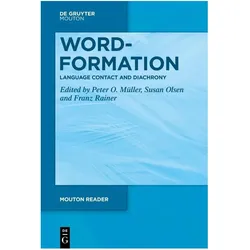
Word-Formation - Language Contact and D, Fachbücher von Franz Rainer, Susan Olsen, Peter O. MüllerDas Fachbuch "Word-Formation - Language Contact and Diachrony" ist Teil einer umfassenden fünfbändigen Reihe, die sich mit den neuesten Entwicklungen in der Wortbildung beschäftigt. In diesem vierten Band wird die diachrone Veränderung in verschiedenen Sprachen eingehend untersucht. Die Autorinnen und Autoren analysieren die Mechanismen, die hinter diesen Veränderungen stehen, und beleuchten, wie sie die Produktivitätsmuster in der Wortbildung beeinflussen. Ein zentrales Thema ist der Einfluss des Sprachkontakts auf die Wortbildung, was zu einem tieferen Verständnis der dynamischen Wechselwirkungen zwischen Sprachen führt. Dieses Buch richtet sich an Linguisten, Studierende und alle, die sich für die Entwicklung und Veränderung von Sprache interessieren. Es bietet wertvolle Einblicke in die komplexen Prozesse der Wortbildung und deren historische Dimensionen.56,60 €*Versand: 0,00 €Sichere Weiterleitung zum Anbieter
-
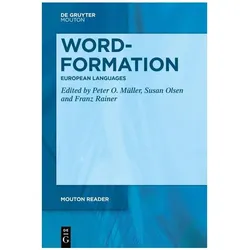
Word-Formation - European Languages, Fachbücher von Peter O. Müller, Susan Olsen, Franz RainerDas Fachbuch "Word-Formation - European Languages" ist Teil einer umfassenden fünfteiligen Reihe, die sich mit der Wortbildung in verschiedenen Sprachen beschäftigt. Dieses spezielle Volume bietet 26 detaillierte Porträts der Wortbildung in indoeuropäischen und nicht-indoeuropäischen Sprachen Europas. Es beleuchtet die Vielfalt der Strukturen, die durch die in den vorherigen Bänden behandelten Wortbildungsprozesse ermöglicht werden. Die Leserinnen und Leser erhalten somit einen tiefen Einblick in die aktuellen Entwicklungen und Theorien der Wortbildung, unterstützt durch zahlreiche Beispiele aus verschiedenen Sprachfamilien. Die umfassende Analyse und die klare Struktur machen dieses Buch zu einem wertvollen Nachschlagewerk für Studierende und Fachleute der Linguistik sowie für alle, die sich für die sprachliche Vielfalt Europas interessieren.56,60 €*Versand: 0,00 €Sichere Weiterleitung zum Anbieter
-
Black Holes in Binaries and Galactic Nuclei: Diagnostics, Demography and Formation, FachbücherDas Fachbuch "Black Holes in Binaries and Galactic Nuclei: Diagnostics, Demography and Formation" bietet eine umfassende und aktuelle Übersicht über die Beobachtungen von schwarzen Löchern in verschiedenen astrophysikalischen Kontexten. Es beleuchtet die Entdeckung von stellaren schwarzen Löchern, die als Röntgenquellen in Binärsystemen identifiziert werden, sowie die Präsenz supermassereicher schwarzer Löcher in den Zentren von Galaxien, einschliesslich unserer eigenen Milchstrasse. Die Beiträge stammen von führenden Astronomen und decken wichtige Themen wie die Entstehung von schwarzen Löchern, ihre physikalischen Eigenschaften und demografischen Merkmale ab. Besonders hervorzuheben ist die Berücksichtigung neuer Erkenntnisse, die durch Gammastrahlenausbrüche gewonnen wurden. Dieses Buch ist eine wertvolle Ressource für alle, die sich mit der modernen Astronomie und den Geheimnissen des Universums beschäftigen.49,90 €*Versand: 0,00 €Sichere Weiterleitung zum Anbieter
-
Meaning and Necessity - A Study in Semantics and Modal Logic, Sachbücher von Rudolf CarnapMeaning and Necessity - A Study in Semantics and Modal Logic von Rudolf Carnap bietet eine innovative Herangehensweise an die semantische Analyse von Bedeutung. Das Buch entwickelt eine neue Methode, die als Methode von Extension und Intension bezeichnet wird. Diese Methode modifiziert und erweitert traditionelle Konzepte, insbesondere die von Klassen und Eigenschaften. Im Gegensatz zu herkömmlichen semantischen Methoden, die Ausdrücke als Namen konkreter oder abstrakter Entitäten betrachten, analysiert dieses Werk Ausdrücke als Träger von Intensionen und Extensionen. Durch den Vergleich mit anderen philosophischen Ansätzen wird die Einzigartigkeit dieser Methode hervorgehoben. Die Neuauflage dieses Klassikers aus dem Jahr 2007 bietet eine hochwertige, moderne Edition des Originals und ist eine wertvolle Ressource für Studierende und Interessierte der Philosophie und Linguistik.40,10 €*Versand: 0,00 €Sichere Weiterleitung zum Anbieter

-
Wie erstelle ich eine briefvorlage in Word?
Um eine Briefvorlage in Word zu erstellen, öffnen Sie zuerst ein neues Dokument. Anschließend können Sie das Layout und das Design des Briefes nach Ihren Wünschen anpassen, z.B. indem Sie ein Briefkopf mit Ihrem Logo und Ihren Kontaktdaten einfügen. Speichern Sie das Dokument dann als Vorlage, indem Sie auf "Datei" und "Speichern unter" klicken und das Dateiformat auf "Word-Vorlage (.dotx)" ändern. Geben Sie einen aussagekräftigen Namen für die Vorlage ein und bestätigen Sie die Speicherung. Nun können Sie jederzeit auf diese Vorlage zurückgreifen, um neue Briefe zu erstellen. **
-
Wie erstelle ich einen Adressblock in Word?
Um einen Adressblock in Word zu erstellen, öffne das Programm und gehe zum Menü "Einfügen". Wähle dann die Option "Schnellbausteine" und anschließend "Feld". Wähle im Feld-Dialogfeld "Adressblock" aus und passe die Einstellungen nach Bedarf an. **
-
Wie ändert man die Kopfzeile bei Word?
Um die Kopfzeile in Word zu ändern, musst du zuerst auf die Registerkarte "Einfügen" klicken. Dort findest du die Option "Kopfzeile". Klicke darauf und wähle dann entweder eine vordefinierte Kopfzeile aus oder erstelle deine eigene. Du kannst Text, Bilder, Seitenzahlen und andere Elemente in die Kopfzeile einfügen und diese nach deinen Wünschen anpassen. Vergiss nicht, die Änderungen zu speichern, damit sie in deinem Dokument sichtbar sind. **
-
Wie verkleinere ich die Kopfzeile in Word?
Um die Kopfzeile in Word zu verkleinern, musst du zuerst die Kopfzeile öffnen, indem du doppelt darauf klickst. Anschließend kannst du die Größe der Kopfzeile ändern, indem du auf das Register "Kopf- und Fußzeilentools" klickst und dann auf "Kopfzeile bearbeiten". Dort kannst du die Größe der Kopfzeile anpassen, indem du den oberen oder unteren Rand der Kopfzeile ziehst. Speichere die Änderungen, indem du auf "Schließen" klickst. Hast du es schon ausprobiert? **

Wie ändere ich die Kopfzeile bei Word?
Um die Kopfzeile in Word zu ändern, musst du zuerst auf den Reiter "Einfügen" klicken. Dort findest du die Option "Kopfzeile". Klicke darauf, um eine neue Kopfzeile einzufügen oder die bestehende zu bearbeiten. Du kannst Text, Bilder, Seitenzahlen oder andere Elemente in die Kopfzeile einfügen und das Layout nach deinen Wünschen anpassen. Vergiss nicht, die Änderungen zu speichern, damit sie in deinem Dokument gespeichert werden. **
Wie bearbeite ich die Kopfzeile in Word?
Um die Kopfzeile in Word zu bearbeiten, klicke zunächst auf die Registerkarte "Einfügen" in der Menüleiste. Dort findest du die Option "Kopfzeile". Klicke darauf, um eine Kopfzeile einzufügen oder zu bearbeiten. Du kannst Text, Bilder, Seitenzahlen oder andere Elemente in die Kopfzeile einfügen und das Layout nach deinen Wünschen anpassen. Wenn du mit der Bearbeitung der Kopfzeile fertig bist, klicke einfach außerhalb der Kopfzeile, um sie zu schließen und deine Änderungen zu speichern. **
Top-Angebote
Produkte zum Begriff Word-Formation---Semantics-and:
-
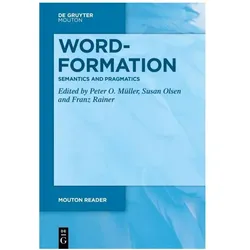
Word-Formation - Semantics and Pragmati, Fachbücher von Peter O. Müller, Susan Olsen, Franz RainerDas Fachbuch 'Word-Formation - Semantics and Pragmatics' ist der dritte Band einer fünfteiligen Reihe, die sich eingehend mit den aktuellen Entwicklungen in der Wortbildung auseinandersetzt. Der Band legt einen besonderen Schwerpunkt auf die semantischen Modelle und pragmatischen Merkmale komplexer Wörter. Leserinnen und Leser erhalten einen fundierten Einblick in die theoretischen Grundlagen und praktischen Anwendungen der Wortbildungsprozesse. Das Buch richtet sich an Fachleute und Studierende der Sprachwissenschaften, die ihr Verständnis für die Dynamiken der Sprache vertiefen möchten. Die detaillierte Darstellung aktueller Forschungsergebnisse und methodischer Ansätze macht es zu einer wertvollen Ressource für die Analyse und Interpretation sprachlicher Phänomene. Die präzise Aufarbeitung der Thematik unterstützt dabei, komplexe Zusammenhänge verständlich zu machen und fördert die kritische Auseinandersetzung mit bestehenden Modellen.59,95 €*Versand: 0,00 €Sichere Weiterleitung zum Anbieter
-
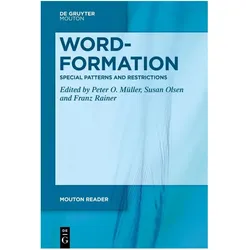
Word-Formation – Special Patterns and Restrictions, Fachbücher von Franz Rainer, Peter O. Müller, Susan OlsenDas Fachbuch "Word-Formation – Special Patterns and Restrictions" bietet eine umfassende Analyse der aktuellen Entwicklungen im Bereich der Wortbildung. Es ist Teil einer fünfbändigen Reihe und legt den Fokus auf spezifische Aspekte der Wortbildungsprozesse sowie deren Muster. Die Autoren, Peter O. Müller, Franz Rainer und Susan Olsen, untersuchen, wie diese Prozesse allgemeinen phonologischen, syntaktischen und semantischen Einschränkungen unterliegen. Mit 411 Seiten bietet dieses Werk eine detaillierte und fundierte Auseinandersetzung mit den komplexen Mechanismen der Wortbildung in der englischen Sprache. Es richtet sich an Studierende und Fachleute, die ein vertieftes Verständnis für die theoretischen und praktischen Aspekte der Wortbildung entwickeln möchten.59,95 €*Versand: 0,00 €Sichere Weiterleitung zum Anbieter
-
Word-Formation - Language Contact and D, Fachbücher von Franz Rainer, Susan Olsen, Peter O. MüllerDas Fachbuch "Word-Formation - Language Contact and Diachrony" ist Teil einer umfassenden fünfbändigen Reihe, die sich mit den neuesten Entwicklungen in der Wortbildung beschäftigt. In diesem vierten Band wird die diachrone Veränderung in verschiedenen Sprachen eingehend untersucht. Die Autorinnen und Autoren analysieren die Mechanismen, die hinter diesen Veränderungen stehen, und beleuchten, wie sie die Produktivitätsmuster in der Wortbildung beeinflussen. Ein zentrales Thema ist der Einfluss des Sprachkontakts auf die Wortbildung, was zu einem tieferen Verständnis der dynamischen Wechselwirkungen zwischen Sprachen führt. Dieses Buch richtet sich an Linguisten, Studierende und alle, die sich für die Entwicklung und Veränderung von Sprache interessieren. Es bietet wertvolle Einblicke in die komplexen Prozesse der Wortbildung und deren historische Dimensionen.56,60 €*Versand: 0,00 €Sichere Weiterleitung zum Anbieter
-
Word-Formation - European Languages, Fachbücher von Peter O. Müller, Susan Olsen, Franz RainerDas Fachbuch "Word-Formation - European Languages" ist Teil einer umfassenden fünfteiligen Reihe, die sich mit der Wortbildung in verschiedenen Sprachen beschäftigt. Dieses spezielle Volume bietet 26 detaillierte Porträts der Wortbildung in indoeuropäischen und nicht-indoeuropäischen Sprachen Europas. Es beleuchtet die Vielfalt der Strukturen, die durch die in den vorherigen Bänden behandelten Wortbildungsprozesse ermöglicht werden. Die Leserinnen und Leser erhalten somit einen tiefen Einblick in die aktuellen Entwicklungen und Theorien der Wortbildung, unterstützt durch zahlreiche Beispiele aus verschiedenen Sprachfamilien. Die umfassende Analyse und die klare Struktur machen dieses Buch zu einem wertvollen Nachschlagewerk für Studierende und Fachleute der Linguistik sowie für alle, die sich für die sprachliche Vielfalt Europas interessieren.56,60 €*Versand: 0,00 €Sichere Weiterleitung zum Anbieter
-
Wo finde ich Kopfzeile Word?
Die Kopfzeile in Word befindet sich im oberen Bereich des Dokuments. Um die Kopfzeile zu bearbeiten oder anzupassen, klicke auf die Registerkarte "Einfügen" in der Menüleiste. Dort findest du die Option "Kopfzeile", unter der du verschiedene Vorlagen auswählen oder eine eigene Kopfzeile erstellen kannst. Du kannst auch auf die Registerkarte "Ansicht" klicken und dort die Option "Kopf- und Fußzeile" auswählen, um die Kopfzeile direkt im Dokument zu bearbeiten. Falls du weitere Hilfe benötigst, kannst du auch in der Word-Hilfe nach "Kopfzeile einfügen" suchen. **
-
Was ist eine Kopfzeile Word?
Eine Kopfzeile in Word ist ein Bereich oben auf einer Seite, der wiederkehrende Informationen wie den Titel des Dokuments, den Autor, das Datum oder Seitenzahlen enthält. Sie wird auf jeder Seite des Dokuments automatisch wiederholt. Die Kopfzeile kann individuell angepasst werden, um verschiedene Informationen anzuzeigen oder das Layout des Dokuments zu verbessern. Sie ist besonders nützlich, um ein einheitliches Erscheinungsbild für mehrseitige Dokumente zu gewährleisten und dem Leser wichtige Informationen bereitzustellen. In Word können Kopfzeilen einfach über die Registerkarte "Einfügen" und dann "Kopfzeile" eingefügt und bearbeitet werden. **
-
Wie erstelle ich eine briefvorlage in Word?
Um eine Briefvorlage in Word zu erstellen, öffnen Sie zuerst ein neues Dokument. Anschließend können Sie das Layout und das Design des Briefes nach Ihren Wünschen anpassen, z.B. indem Sie ein Briefkopf mit Ihrem Logo und Ihren Kontaktdaten einfügen. Speichern Sie das Dokument dann als Vorlage, indem Sie auf "Datei" und "Speichern unter" klicken und das Dateiformat auf "Word-Vorlage (.dotx)" ändern. Geben Sie einen aussagekräftigen Namen für die Vorlage ein und bestätigen Sie die Speicherung. Nun können Sie jederzeit auf diese Vorlage zurückgreifen, um neue Briefe zu erstellen. **
-
Wie erstelle ich einen Adressblock in Word?
Um einen Adressblock in Word zu erstellen, öffne das Programm und gehe zum Menü "Einfügen". Wähle dann die Option "Schnellbausteine" und anschließend "Feld". Wähle im Feld-Dialogfeld "Adressblock" aus und passe die Einstellungen nach Bedarf an. **
Ähnliche Suchbegriffe für Word-Formation---Semantics-and
-
Black Holes in Binaries and Galactic Nuclei: Diagnostics, Demography and Formation, FachbücherDas Fachbuch "Black Holes in Binaries and Galactic Nuclei: Diagnostics, Demography and Formation" bietet eine umfassende und aktuelle Übersicht über die Beobachtungen von schwarzen Löchern in verschiedenen astrophysikalischen Kontexten. Es beleuchtet die Entdeckung von stellaren schwarzen Löchern, die als Röntgenquellen in Binärsystemen identifiziert werden, sowie die Präsenz supermassereicher schwarzer Löcher in den Zentren von Galaxien, einschliesslich unserer eigenen Milchstrasse. Die Beiträge stammen von führenden Astronomen und decken wichtige Themen wie die Entstehung von schwarzen Löchern, ihre physikalischen Eigenschaften und demografischen Merkmale ab. Besonders hervorzuheben ist die Berücksichtigung neuer Erkenntnisse, die durch Gammastrahlenausbrüche gewonnen wurden. Dieses Buch ist eine wertvolle Ressource für alle, die sich mit der modernen Astronomie und den Geheimnissen des Universums beschäftigen.49,90 €*Versand: 0,00 €Sichere Weiterleitung zum Anbieter
-
Meaning and Necessity - A Study in Semantics and Modal Logic, Sachbücher von Rudolf CarnapMeaning and Necessity - A Study in Semantics and Modal Logic von Rudolf Carnap bietet eine innovative Herangehensweise an die semantische Analyse von Bedeutung. Das Buch entwickelt eine neue Methode, die als Methode von Extension und Intension bezeichnet wird. Diese Methode modifiziert und erweitert traditionelle Konzepte, insbesondere die von Klassen und Eigenschaften. Im Gegensatz zu herkömmlichen semantischen Methoden, die Ausdrücke als Namen konkreter oder abstrakter Entitäten betrachten, analysiert dieses Werk Ausdrücke als Träger von Intensionen und Extensionen. Durch den Vergleich mit anderen philosophischen Ansätzen wird die Einzigartigkeit dieser Methode hervorgehoben. Die Neuauflage dieses Klassikers aus dem Jahr 2007 bietet eine hochwertige, moderne Edition des Originals und ist eine wertvolle Ressource für Studierende und Interessierte der Philosophie und Linguistik.40,10 €*Versand: 0,00 €Sichere Weiterleitung zum Anbieter
-
Torsion Theories, Additive Semantics, and Rings of Quotients, Fachbücher von Joachim LambekDas Fachbuch "Torsion Theories, Additive Semantics, and Rings of Quotients" von Joachim Lambek bietet eine umfassende Analyse und tiefgehende Einblicke in die Mathematik, insbesondere in die Bereiche der Torsionstheorien und der additiven Semantik. Mit einem klar strukturierten Ansatz und präzisen Erklärungen richtet sich das Werk an Studierende und Fachleute, die sich mit algebraischen Strukturen und deren Anwendungen beschäftigen. Die 96 Seiten des Buches sind reich an theoretischen Konzepten und praktischen Beispielen, die das Verständnis der Materie fördern. Die Veröffentlichung ist Teil der renommierten Reihe "Lecture Notes in Mathematics" und bietet somit einen wertvollen Beitrag zur mathematischen Literatur. Die Kombination aus theoretischer Tiefe und praktischer Relevanz macht dieses Buch zu einem unverzichtbaren Nachschlagewerk für alle, die sich mit den Grundlagen und Anwendungen von Ringen der Quotienten auseinandersetzen möchten.26,40 €*Versand: 0,00 €Sichere Weiterleitung zum Anbieter
-
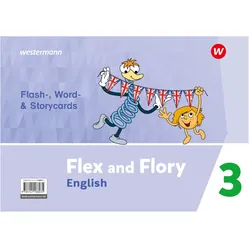
Flex and Flory Flash-, Word- u.Storyc.3, SchulbücherDas Paket mit den Bildkarten unterstützt und motiviert für eine abwechslungsreiche Wortschatzarbeit. Alle Begriffe des Flex and Flory Workbooks sind hier im DIN A5-Format abgebildet. Wordcards mit dem Schriftbild befinden sich ebenfalls im Paket. Zusätzlich sind digitalisierte Versionen der Karten in der BiBox für Lehrerinnen und Lehrer enthalten. Die Flashcards sind ideal zur Differenzierung. Die Storycards im DIN A4-Format eignen sich für die Einführung und das Wiederholen der Flory-Bildergeschichten.51,50 €*Versand: 0,00 €Sichere Weiterleitung zum Anbieter
-
Wie ändert man die Kopfzeile bei Word?
Um die Kopfzeile in Word zu ändern, musst du zuerst auf die Registerkarte "Einfügen" klicken. Dort findest du die Option "Kopfzeile". Klicke darauf und wähle dann entweder eine vordefinierte Kopfzeile aus oder erstelle deine eigene. Du kannst Text, Bilder, Seitenzahlen und andere Elemente in die Kopfzeile einfügen und diese nach deinen Wünschen anpassen. Vergiss nicht, die Änderungen zu speichern, damit sie in deinem Dokument sichtbar sind. **
-
Wie verkleinere ich die Kopfzeile in Word?
Um die Kopfzeile in Word zu verkleinern, musst du zuerst die Kopfzeile öffnen, indem du doppelt darauf klickst. Anschließend kannst du die Größe der Kopfzeile ändern, indem du auf das Register "Kopf- und Fußzeilentools" klickst und dann auf "Kopfzeile bearbeiten". Dort kannst du die Größe der Kopfzeile anpassen, indem du den oberen oder unteren Rand der Kopfzeile ziehst. Speichere die Änderungen, indem du auf "Schließen" klickst. Hast du es schon ausprobiert? **
-
Wie ändere ich die Kopfzeile bei Word?
Um die Kopfzeile in Word zu ändern, musst du zuerst auf den Reiter "Einfügen" klicken. Dort findest du die Option "Kopfzeile". Klicke darauf, um eine neue Kopfzeile einzufügen oder die bestehende zu bearbeiten. Du kannst Text, Bilder, Seitenzahlen oder andere Elemente in die Kopfzeile einfügen und das Layout nach deinen Wünschen anpassen. Vergiss nicht, die Änderungen zu speichern, damit sie in deinem Dokument gespeichert werden. **
-
Wie bearbeite ich die Kopfzeile in Word?
Um die Kopfzeile in Word zu bearbeiten, klicke zunächst auf die Registerkarte "Einfügen" in der Menüleiste. Dort findest du die Option "Kopfzeile". Klicke darauf, um eine Kopfzeile einzufügen oder zu bearbeiten. Du kannst Text, Bilder, Seitenzahlen oder andere Elemente in die Kopfzeile einfügen und das Layout nach deinen Wünschen anpassen. Wenn du mit der Bearbeitung der Kopfzeile fertig bist, klicke einfach außerhalb der Kopfzeile, um sie zu schließen und deine Änderungen zu speichern. **
* Alle Preise verstehen sich inklusive der gesetzlichen Mehrwertsteuer und ggf. zuzüglich Versandkosten. Die Angebotsinformationen basieren auf den Angaben des jeweiligen Shops und werden über automatisierte Prozesse aktualisiert. Eine Aktualisierung in Echtzeit findet nicht statt, so dass es im Einzelfall zu Abweichungen kommen kann. ** Hinweis: Teile dieses Inhalts wurden von KI erstellt.